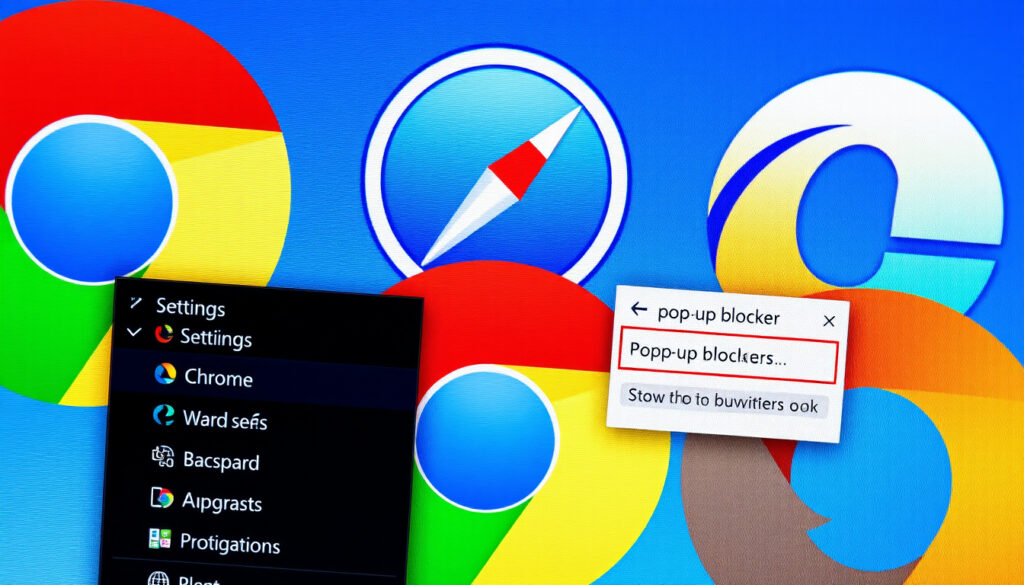
Hvordan deaktivere popup-blokkere i Chrome, Safari, Edge
Noen ganger er det akkurat den ene popupen du trenger – for å logge på nettbanken, laste ned en rapport eller se en video. Da kan den innebygde popup-blokkeringen i nettleseren din stå i veien.
Standard popup-blokkering i Chrome (desktop): Aktiv ·
Standard popup-blokkering i Safari (macOS): Aktiv ·
Standard popup-blokkering i Microsoft Edge: Aktiv ·
Antall klikk for å deaktivere (gjennomsnitt): 2–4 trinn avhengig av nettleser ·
Mulighet for per-nettsted-innstillinger: Ja (alle store nettlesere)
Rask oversikt
- Popup-blokkering er standard aktivert i Chrome, Safari, Edge og Firefox (Google Chrome Hjelp)
- Du kan deaktivere det via nettleserens innstillinger (Microsoft Støtte)
- På iPhone må du gå til Innstillinger > Safari for å slå av blokkering (Apple Support-fellesskap)
- Hvorfor popups fortsatt blokkeres etter at du har slått av den innebygde blokkeringen – kan skyldes tredjepartsutvidelser (Google Chrome Fellesskap)
- Ingen vesentlig tidslinje – popup-blokkering er en konstant innstilling som ikke endrer seg automatisk
- Deaktiver blokkering per nettsted for å slippe uønskede popups, men opprettholde sikkerhet (Google Chrome Hjelp)
- Flere nettlesere lar deg legge til unntak direkte i innstillingene
Fire hovedfakta oppsummerer hvor du finner popup-innstillingene på tvers av plattformer, ett mønster: alle store nettlesere har en innebygd blokkering som kan slås av eller justeres per nettsted.
| Fakta | Verdi |
|---|---|
| Standard popup-blokkering | Aktiv i Chrome, Safari, Edge, Firefox |
| Enkleste metode | Slå av i nettleserens personverninnstillinger |
| Sikkerhetsanbefaling | Tillat popups per nettsted, ikke globalt |
| Vanligste feil | Glemmer å sjekke utvidelser |
Hvordan deaktivere popup-blokkere?
Popup-blokkere er små programvarefiltre som hindrer nettsider i å åpne uønskede vinduer. De er standard aktivert i Chrome, Safari, Edge og Firefox (Google Chrome Hjelp). Du kan deaktivere dem via nettleserens innstillinger, men det anbefales å tillate popups per nettsted i stedet for å slå av globalt (Microsoft Støtte).
Hva er en popup-blokker?
- En innebygd funksjon i nettleseren som forhindrer at popup-vinduer åpnes uten din tillatelse (Apple Safari-støtte)
- De fleste moderne nettlesere har den aktivert som standard
Hvorfor vil du deaktivere popup-blokkering?
- Enkelte tjenester (nettbank, strømmetjenester, nedlastinger) krever popups for å fungere (Google Chrome Hjelp)
- Du kan få en advarsel om at popup-blokkering hindrer en handling du prøver å utføre
Sikkerhetshensyn ved å slå av blokkering
- Popups kan inneholde skadelig programvare eller phishing-forsøk (Microsoft Støtte)
- Bruk alltid unntak per nettsted i stedet for global deaktivering
En bruker som slår av blokkering globalt utsetter seg for unødvendig risiko. Unntak per nettsted er gullstandarden – du får popupen du trenger, uten å åpne porten for alle.
Valget mellom global deaktivering og per-nettsted-unntak er avgjørende for sikkerheten.
Hvordan deaktivere popup-blokkere i Google Chrome?
Deaktivere popup-blokkering i Chrome (datamaskin)
- Åpne Chrome, klikk på menyen (tre prikker) og velg Innstillinger
- Gå til Personvern og sikkerhet > Nettstedsinnstillinger
- Finn Popup og omdirigeringer og slå av blokkering (Google Chrome Hjelp)
- Du kan også skrive
chrome://settings/content/popupsdirekte i adressefeltet (Google Chrome Fellesskap)
Deaktivere popup-blokkering i Chrome (Android)
- Trykk på menyen (tre prikker) og velg Innstillinger
- Gå til Tillatelser > Popup og omdirigeringer og slå av
Tillate popups for bestemte nettsteder
- Under Popup og omdirigeringer kan du legge til nettsteder i listen Tillatt (Google Chrome Hjelp)
- Du kan også velge Blokkert (anbefalt) som standard og kun tillate unntak
Hvis popups fortsatt blokkeres etter at du har deaktivert den innebygde blokkeringen, kan utvidelser eller andre innstillinger (varsler, omdirigeringer) være årsaken. Sjekk nettstedets lås/meny-ikon i adressefeltet (Google Chrome Fellesskap).
Å bruke unntak per nettsted er den beste praksisen for å opprettholde sikkerhet.
Hvordan deaktivere popup-blokkere i Safari?
Deaktivere popup-blokkering i Safari på Mac
- Åpne Safari, velg Safari i menylinjen > Innstillinger
- Klikk på Sikkerhet og fjern merket for Blokker popup-vinduer (Apple Safari-støtte)
- For mer kontroll, gå til Nettsteder > Popup-vinduer og velg innstilling per nettsted
Deaktivere popup-blokkering i Safari på iPhone
- Gå til Innstillinger > Safari
- Slå av Blokker popup-vinduer (Apple Support-fellesskap)
- Alternativt kan du gå til Innstillinger > Apps > Safari > Generelt > Blokker popup-vinduer (iOS 17+)
Hvorfor kan jeg ikke deaktivere popup-blokkering på Safari?
- Hvis alternativet er nedtonet, sjekk om en Skjermtidsbegrensning er aktiv (Apple Safari-støtte)
- IT-avdelingen kan ha låst innstillingen via administrasjonsprofil
Skjermtidsbegrensninger eller IT-policy kan forhindre endring av innstillingene.
Hvordan deaktivere popup-blokkere i Microsoft Edge?
Deaktivere popup-blokkering i Edge (Windows 11)
- Åpne Edge, klikk på menyen (tre prikker) og velg Innstillinger
- Gå til Personvern, søk og tjenester > Nettstedstillatelser > Popup og omdirigeringer (Microsoft Støtte)
- Slå av bryteren Blokkert (anbefalt)
Tillate popups i Edge
- Under Popup og omdirigeringer kan du legge til nettsteder i Tillatt-listen (Microsoft Q&A)
- Bruk unntak per nettsted for å unngå å slå av blokkering globalt
Deaktivere popup-blokkering i Edge (eldre versjoner)
- Gå til Innstillinger > Innhold > Popup eller Nettstedstillatelser > Popup og omdirigeringer (Pearson Støtte)
Edge tilbyr samme fleksibilitet med per-nettsted-unntak som Chrome.
Hvordan deaktivere popup-blokkere på iPhone?
Deaktivere popup-blokkering i Safari (iOS)
- Gå til Innstillinger > Safari > slå av Blokker popup-vinduer (Apple Support-fellesskap)
Deaktivere popup-blokkering i Chrome på iPhone
- Åpne Chrome, trykk på menyen (tre prikker) > Innstillinger
- Gå til Innholdsinnstillinger > Popup-vinduer og slå av
Deaktivere popup-blokkering i Firefox på iPhone
- Åpne Firefox, trykk på menyen (hamburger) > Innstillinger
- Finn Alle populære innstillinger eller bla til Personvern og slå av popup-blokkering
På iPhone har Safari og Chrome separate innstillinger. Hvis du bruker flere nettlesere, må du deaktivere blokkering i hver enkelt app.
Husk å konfigurere hver nettleser separat på iPhone.
«Du kan tillate popups for bestemte nettsteder i Chrome, slik at du får tilgang til nødvendige funksjoner uten å redusere sikkerheten.»
Google Support (offisiell dokumentasjon)
«Velg Innstillinger > Personvern, søk og tjenester > Nettstedstillatelser > Popup og omdirigeringer for å kontrollere blokkeringen i Microsoft Edge.»
Microsoft Edge-dokumentasjon (offisiell støtte)
Bekreftede fakta
- Popup-blokkering er standard aktivert i Chrome, Safari, Edge og Firefox.
- Du kan deaktivere det via nettleserens innstillinger.
- På iPhone må du gå til Innstillinger > Safari for å slå av blokkering.
Hva som er uklart
- Hvorfor popups fortsatt blokkeres etter at du har slått av den innebygde blokkeringen – kan skyldes tredjepartsutvidelser.
- Om enkelte organisasjonsenheter har låst innstillinger via gruppepolicy.
For norske brukere er valget mellom global deaktivering og per-nettsted-unntak avgjørende. Hvis du slår av blokkering globalt, risikerer du å få uønskede reklamepopups og potensielt skadelig innhold. Bruk heller unntak per nettsted – da får du popupen du trenger (for eksempel fra nettbanken eller offentlige portaler), uten å åpne for alt annet.
Vanlige spørsmål
Hva skjer hvis jeg deaktiverer popup-blokkering?
Da vil nettsteder kunne åpne popup-vinduer fritt. Noen popups er legitime (nettbank, videoer), men mange er reklame eller phishing. Bruk unntak per nettsted for å kontrollere hva som slippes gjennom.
Kan jeg tillate popups bare for bestemte nettsteder?
Ja, alle store nettlesere gir mulighet til å legge til unntak i innstillingene under «Popup og omdirigeringer» eller tilsvarende.
Hvordan vet jeg om popup-blokkering er aktiv?
Hvis et vindu ikke åpner seg når du klikker på en knapp, viser nettleseren ofte et ikon (f.eks. et sperret popup-ikon) i adressefeltet. Du kan også sjekke innstillingene direkte.
Er det trygt å deaktivere popup-blokkering?
Global deaktivering anbefales ikke. Per-nettsted-unntak er tryggere – du slipper bare popups fra nettsteder du stoler på.
Hvordan deaktiverer jeg popup-blokkering i Firefox?
Åpne Firefox, gå til menyen > Innstillinger > Personvern & sikkerhet > Tillatelser, og fjern merket for «Blokker popup-vinduer». Du kan også legge til unntak.
Hvordan deaktiverer jeg popup-blokkering i Opera?
Gå til menyen > Innstillinger > Personvern & sikkerhet > Nettstedsinnstillinger > Popup og omdirigeringer, og slå av blokkering.
Hvorfor blokkerer Safari popups selv om jeg har slått av blokkering?
Det kan skyldes utvidelser, skjermtidsbegrensninger eller andre innstillinger. Sjekk også at nettstedet ikke står i en egen blokkeringsliste under Safari > Innstillinger > Nettsteder > Popup-vinduer.
Kan popup-blokkering forårsake problemer med nettbank?
Ja, enkelte nettbanker bruker popups for pålogging eller tofaktorautentisering. Hvis du får problemer, prøv å tillate popups for nettbankens domene.
my.zanestate.edu, youtube.com, youtube.com, youtube.com, youtube.com
For en grundig gjennomgang av hvordan du kan deaktivere popup-blokkere i Chrome, finnes det en tilsvarende guide på tysk som dekker de samme nettleserne.
Flere relaterte innlegg
 Manchester United Overgangsnyheter 2025: Bekreftet & Rykter
 20 stjerners sommerferie – deltakere, premieredato og episoder
 Kurs svenske kroner (SEK) – Dagens vekslingskurs og betalingsråd
 Verdens beste tiramisu: Autentisk italiensk oppskrift
 TV 2 Tour de France 2025: Sendetider, etapper og premier
 15 Dollar to NOK – Dagens Kurs og Beste Konvertering
 Simen André Luseter (28) omkom i trafikkulykke i Gjøvik
 Maison Margiela GATs: Farger, priser og autentisitet
